社用スマホとノートPCを机の上で1本のケーブルにまとめたくて、このページへお越しくださったことに、まず心からお礼を申し上げます。
先にまとめて言うと、USB-Cハブはポートの数より、HDMIが何Hzで映せるかと、データ用のポートが充電や映像に使えないことを確認して選ぶのが最優先です。
- 同じ4K出力でも30Hzと60Hzで滑らかさが違う
- データ用ポートは充電や映像に使えない
ここでは、経理の現場で長年コスト管理に携わってきた視点から、Ankerの3製品の違いを整理します。

法人携帯やノートPCにUSB-Cハブを備える必要はあるのか?
ポートを増やす小さな道具があると、会議室やデスクで、モニター、USBメモリ、SDカードを、1本のケーブルでまとめてつなげます。
最近のノートPCは、USB-Cポートが少ないものが多く、充電しながらモニターにつなぐだけで、ポートが埋まってしまいます。
ポートが足りないと何が困るのか?
ポートが足りないと、プロジェクターにつなぐたびに、USBメモリを抜いたり、充電ケーブルを外したりする手間が発生します。
会議の直前に慌てて差し替えると、資料の表示が遅れて、参加者を待たせる原因にもなります。
- 差し替えの手間が増える
- 会議の準備が遅れる
- SDカードの読み取りに別の機器が要る
ハブを1つ備えておけば、必要な機器を差したまま持ち運べて、準備の時間を短くできます。

どんな場面でハブが役立つのか?
会議室のモニターへの接続、出張先のホテルでの外部モニターの利用、撮影した写真のSDカードからの取り込みなどで役立ちます。
法人携帯の画面を大画面に映すType-C-HDMI変換ケーブル比較、サンワサプライKC-ALCHD20K・KC-ALCHD50K・KC-ALCHD8K20のように、ケーブル1本で済む場面もあり、使い分けが大切です。
- 会議室のモニターへの接続
- 出張先での外部モニターの利用
- SDカードからの写真の取り込み
接続したい機器の数が2つ以内ならケーブル、3つ以上ならハブと、目安を決めておくと迷いません。
ハブとドッキングステーションは何が違うのか?
ハブは、持ち運びやすい小型の道具で、ドッキングステーションは、机に置いたままで使う、ポートが多い据え置き型の道具です。
| 種類 | 向く使い方 |
|---|---|
| ハブ | 持ち歩いて出張先や会議室で使う |
| ドッキングステーション | デスクに置いたまま常に使う |
ここでは、持ち歩きに向いた、薄くて軽いハブを3つ取り上げます。
3製品の違いはどこにあるのか?
映像の滑らかさと使えるポートの種類の2点で見ると、3製品の性格がはっきり分かれます。
3製品とも、Ankerのハブで、USB-Cの充電ポートを備え、ノートPCへの給電を続けながら使えます。
Anker 332 USB-C ハブ (5-in-1) はどんな製品なのか?
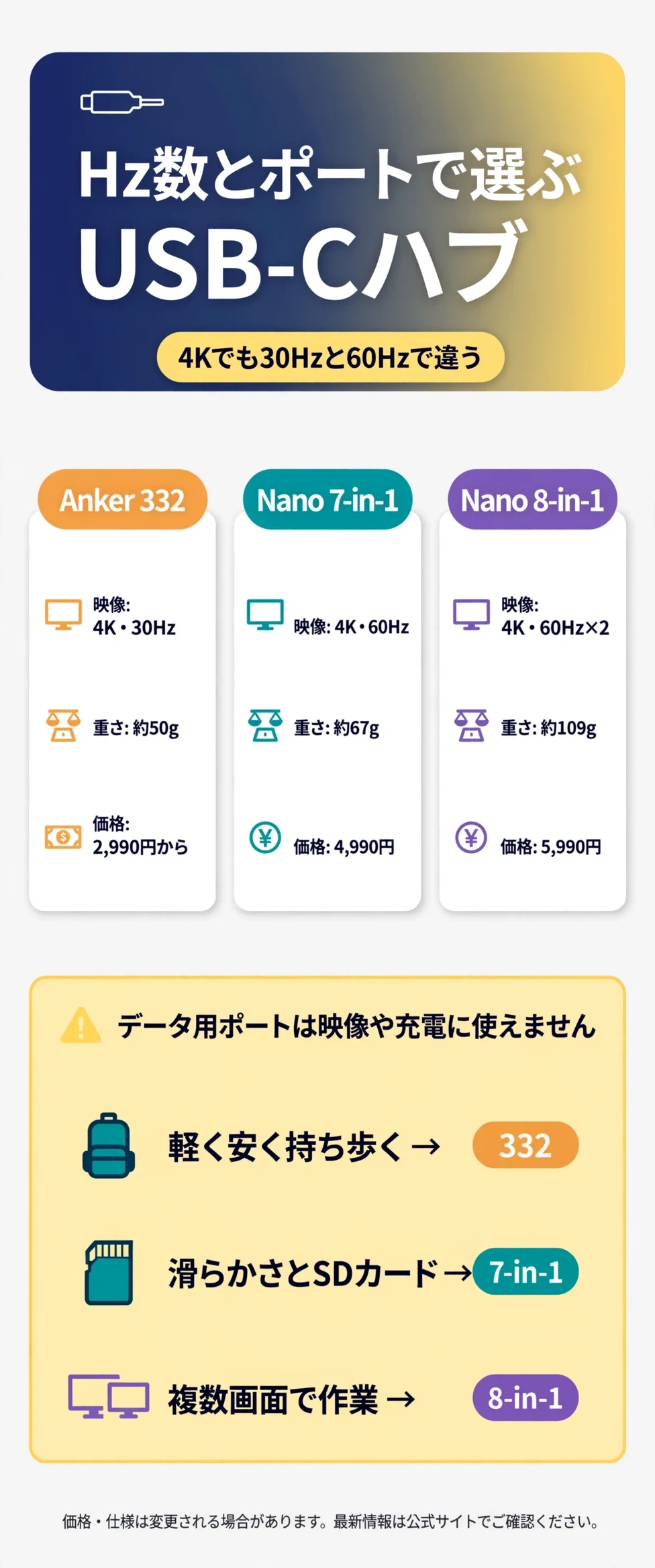
「Anker 332 USB-C ハブ (5-in-1)」は、HDMI、USB-C、USB-A×2、充電用USB-Cの5つのポートを備えた、約50gと最も軽いモデルです。
公式ストアの価格は、ブラックが2,990円(税込)、ほかの色が3,290円で、HDMIは最大4Kの30Hzまで対応します。
USB-Cのデータ用ポートとUSB-Aは最大5Gbpsですが、これらは映像出力や充電に使えない点に注意が必要です。
- 価格は2,990円から(税込)
- 約50gで最も軽い
- 4Kは30Hzまで
公式ページには、ニンテンドースイッチには対応しないと書かれており、用途の確認が必要です。
Anker Nano USB-C ハブ (7-in-1, 4K, HDMI) はどんな製品なのか?
「Nano USB-C ハブ (7-in-1, 4K, HDMI)」は、HDMIが最大4Kの60Hzに対応し、SDカードとmicroSDカードの両方のスロットを備えた、中位のモデルです。
価格は4,990円(税込)で、重さは約67g、本体から出るケーブルの長さは約25cmです。
USB-Aは2つ、データ用のUSB-Cは1つで、データ転送は最大5Gbpsとなります。
- 価格は4,990円(税込)
- 4Kを60Hzで映せる
- SDとmicroSDの両方を読める
公式ページには、ポーチは付属しないと書かれているため、持ち運び用のケースは別に用意しましょう。
Anker Nano USB-C ハブ (8-in-1, Dual Display) はどんな製品なのか?
「Nano USB-C ハブ (8-in-1, Dual Display)」は、HDMIを2つ備え、それぞれ最大4Kの60Hzに対応し、パソコンの画面とあわせて最大3画面を同時に使える、最も多機能なモデルです。
価格は5,990円(税込)で、重さは約109g、USB-AとUSB-Cのデータ転送は、他の2製品の倍にあたる最大10Gbpsです。
SDとmicroSDの両方のスロットも備え、出張でも据え置きに近い環境をつくれます。
- 価格は5,990円(税込)
- HDMIが2つで最大3画面
- データ転送は最大10Gbps
| 製品 | HDMI | データ転送 | SDスロット | 重さ |
|---|---|---|---|---|
| Anker 332(5-in-1) | 1つ(4K・30Hz) | 最大5Gbps | なし | 約50g |
| Nano 7-in-1 | 1つ(4K・60Hz) | 最大5Gbps | SDとmicroSD | 約67g |
| Nano 8-in-1 | 2つ(4K・60Hz) | 最大10Gbps | SDとmicroSD | 約109g |
選ぶときに何を確認すればいいのか?
映像のHz数とポートごとの役割を確認することが、ハブ選びで失敗しない最大のポイントです。
同じ4K対応でも、30Hzと60Hzでは、画面の動きの滑らかさが大きく違います。
30Hzと60Hzでは何が変わるのか?
Hzは、1秒間に画面を書き換える回数を表す数字で、30Hzでは、マウスの動きやスクロールが、やや引っかかって見える場合があります。
資料を静止画で映すだけなら30Hzでも使えますが、動画や画面の操作が多い会議では、60Hzのほうが快適です。
| Hz | 向く使い方 |
|---|---|
| 30Hz | 静止した資料を映すだけの会議 |
| 60Hz | 動画や画面の操作が多い会議 |
用途が資料の投影だけなら、安い332でも足りる場合があり、使い方に合わせて選びましょう。

データ用のポートは何に使えるのか?
3製品とも、データ転送用のUSB-CとUSB-Aのポートは、映像の出力や充電には使えず、USBメモリや外付けのストレージをつなぐために使います。
充電用のUSB-Cポートも、データ転送や映像出力には使えないため、ポートごとの役割を、先に覚えておきましょう。
- データ用はメモリの接続に使う
- 充電用は給電のみに使う
- 映像はHDMIでのみ出力する
ポートの役割を間違えて差すと、反応しないため、故障と勘違いしないように、社内で周知しましょう。
ノートPCへの給電は何Wまで届くのか?
3製品とも、ノートPCへの給電は最大85Wで、これは100Wの充電器を使ったときの数字で、ハブ本体が15Wを使うため、その分が差し引かれます。
100W未満の充電器を使うと、さらに出力が下がり、高性能なノートPCでは、充電が追いつかない場合があります。
| 充電器 | ノートPCへの給電の目安 |
|---|---|
| 100W | 最大85W |
| 65W | ハブの消費分を引いた出力 |
法人携帯とノートPCを1台で充電する充電器比較、Anker Nano II 65W・Nano Charger 70W 3 Ports・Prime Charger 100Wとあわせて、充電器の出力も確認しましょう。
スマホでも映像を映せるのか?
USB-Cから映像を出せるかは、スマホの機種によって異なり、映像出力に対応していない機種では、ハブにつないでも画面は映りません。
332の公式ページには、電力が足りない場合は充電器を接続するよう、注意書きが添えられています。
- スマホの映像出力の対応を確認する
- 電力不足なら充電器を接続する
- 先に1台で動作を試す
社用スマホの機種が複数ある会社は、機種ごとに接続できるかを、先に確認しておきましょう。
働き方でどれが向くのか?
映す画面の数と持ち運びの頻度から考えると、製品選びが整理しやすくなります。
自社の会議や出張で、何画面を映し、どんな機器をつなぐかを、先に書き出してから比べましょう。
とにかく軽く安く持ち歩きたい営業職にはどれが向くのか?
資料を映すだけで、できるだけ軽く、安く持ち歩きたい営業職には、約50gで2,990円から買える332が取り入れやすい選択です。
HDMI、USB-A、USB-Cの基本のポートがそろい、鞄の隙間にも入れやすい大きさです。
- 資料を映すだけで足りる
- 軽さと安さを重視する
- SDカードは使わない
動画を映す場面が多いなら、30Hzの滑らかさが、物足りなく感じる場合があります。
画面の滑らかさとSDカードの両方が必要な部署にはどれが向くのか?
動画や操作の多い会議を行い、撮影したSDカードの写真も取り込む部署には、4Kを60Hzで映せて、SDスロットも備えるNano 7-in-1が向いています。
価格は4,990円で、約67gと軽く、本体から出るケーブルが約25cmあるため、鞄のなかでも取り回しやすい構造です。
- 動画や操作の多い会議がある
- SDカードの写真を取り込む
- 軽さも大切にしたい

ポーチが付属しないため、持ち運ぶ場合は、ケースも買い足しましょう。
複数のモニターで作業する部署にはどれが向くのか?
資料を見ながら別の画面で作業する、経理や編集の部署には、HDMIが2つあり、最大3画面を同時に使えるNano 8-in-1が向いています。
データ転送が最大10Gbpsと速く、大きなファイルを、外付けのストレージへ書き出す場面でも、待ち時間を短くできます。
- 複数のモニターで作業する
- 大きなファイルを頻繁に扱う
- SDカードも使う
約109gと3製品で最も重いため、毎日持ち歩くか、会議室に置いておくかを、先に決めておきましょう。
導入前に確認しておくことは何か?
価格と保証のルールを事前に決めておくと、導入後の混乱を減らせます。
公式ストアの価格は、セールや在庫で変わる場合があり、購入時に最新の価格を確認しましょう。
台数が増えたときの費用はどれくらいか?
営業担当が10人いる会社を例に、1人に1台を配ったときの費用を、表示されている価格で試算します。
| 製品 | 10台の費用(税込) |
|---|---|
| Anker 332(ブラック) | 29,900円 |
| Nano 7-in-1 | 49,900円 |
| Nano 8-in-1 | 59,900円 |
公式ストアには、法人アカウントでログインすると表示される、法人特別価格が用意されているため、台数が多い場合は確認しましょう。
保証と管理のルールはどう決めればいいのか?
3製品とも、パッケージには18か月の保証が書かれており、会員登録をすると、さらに6か月延長されると案内されています。
ハブは小さく紛失しやすいため、管理台帳に記録し、持ち出しと返却のルールも決めておくと安心です。
- 台帳で持ち出しを記録する
- 保証の期間を把握する
- 経理処理を確かめる
経理を長く見てきた立場から言えば、数千円の備品は、記録を残さないままだと、いつの間にか増減が分からなくなりがちです。
少額の備品として消耗品費にできる金額かどうかは、経理と確認しておくと安心です。
コストを抑えながら端末まわりの備えを整えたいなら、法人携帯のコスト削減サービスを比較するのもおすすめです。
続いてまとめとして、ここまでの内容を振り返っておきましょう。
まとめ:「法人携帯とノートPCにつなぐUSB-Cハブ比較、Anker 332 5-in-1・Nano 7-in-1・Nano 8-in-1」
選び方は軽さと安さなら332、滑らかさなら7-in-1、複数画面なら8-in-1が目安になります。
ポートの数より、HDMIのHz数と、データ用ポートが映像や充電に使えないことを確認してから選ぶことが重要です。
| 使い方 | 向く製品 |
|---|---|
| 軽く安く持ち歩きたい | Anker 332 |
| 滑らかな映像とSDカードが要る | Nano 7-in-1 |
| 複数の画面で作業する | Nano 8-in-1 |
- HDMIのHz数を確かめる
- ポートごとの役割を周知する
- 台帳で持ち出しを管理する
経理の現場で数多くの備品の見直しを見てきた立場から言えば、ハブの費用は買った金額より、合わずに買い直す手間と、つなぎ直す時間に隠れていると感じています。
ハブは小さな備品ですが、会議の準備や出張先の作業で、時間を節約できる確かな備えになります。
- 会議の準備の時間を短くできる
- まず1人分から試せる
社員の皆さんが慌てずに会議や出張の作業を進められて、貴社の業務が滞りなく進むことを願っています。
ここまでじっくり読み進めていただき、深く感謝申し上げます。
- Anker Japan公式(Anker 332 USB-C ハブ 5-in-1)
- Anker Japan公式(Nano USB-C ハブ 7-in-1)
- Anker Japan公式(Nano USB-C ハブ 8-in-1)
※本ページに掲載している情報は、公開情報をもとに編集しています。価格・仕様は変更される場合があるため、最新情報は必ず各メーカーの公式サイトにてご確認ください。