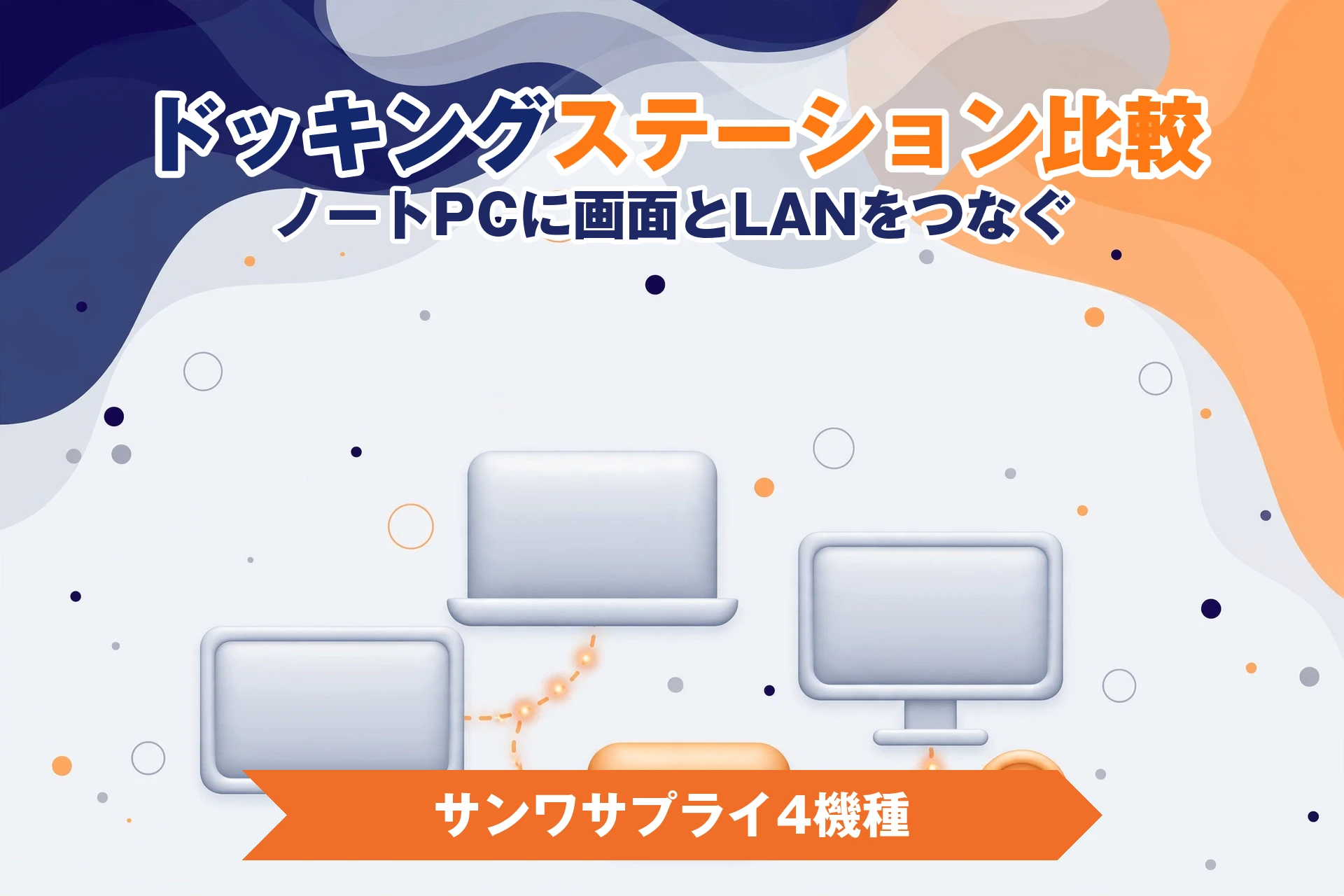
ノートPCに画面や有線LANをつなぐ机まわりの整え方を探して、このページへお越しくださったことに、まず心からお礼を申し上げます。
先にまとめて言うと、ドッキングステーションは、つなぐ画面の数と、ノートPCへ届く給電の大きさの2点で選ぶのが最優先です。
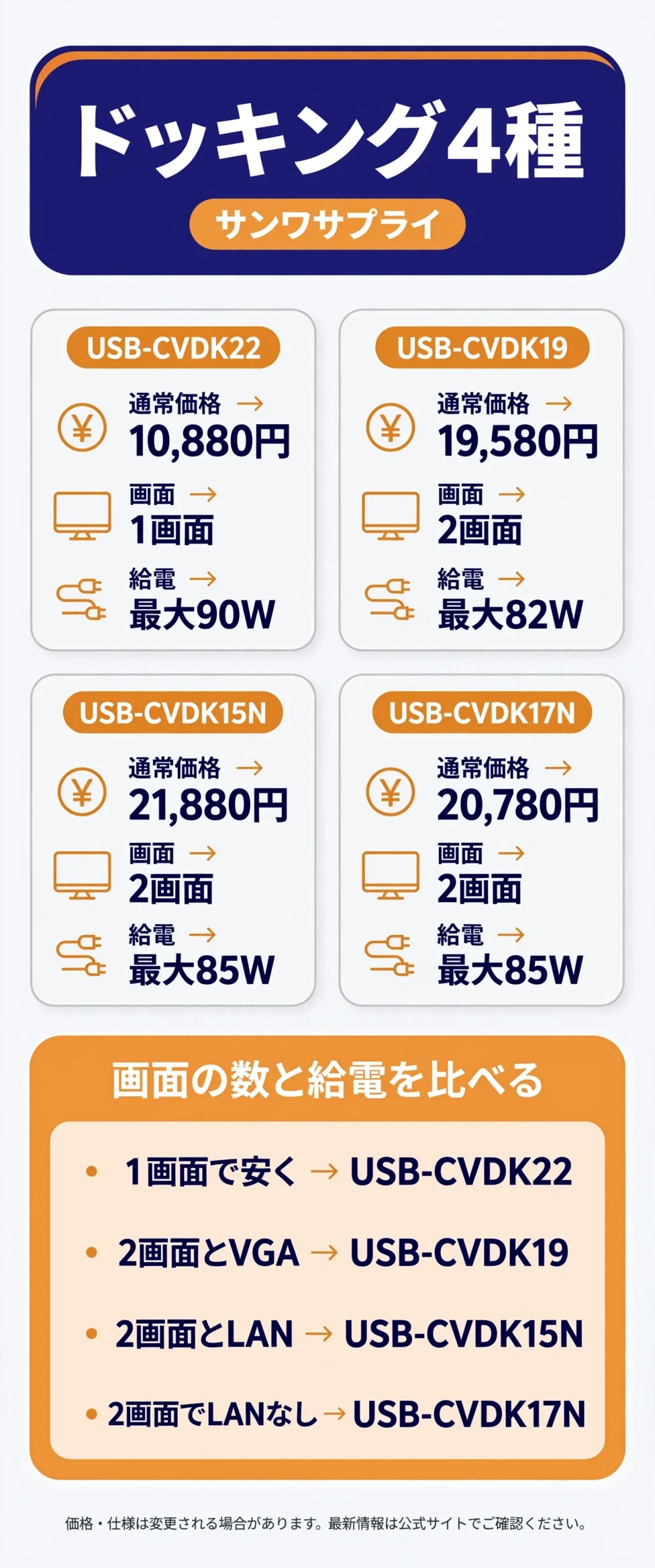
- USB-CVDK22は1画面で安い
- USB-CVDK19はHDMIとVGAの2画面
- USB-CVDK15Nは2画面でLANあり
- USB-CVDK17Nは2画面でLANなし
ここでは、経理の現場で長年、事務機器を見てきた視点から、サンワサプライの公式直販サイトに載っている内容を整理します。

法人の事務所でドッキングステーションを選ぶときに何を見るのか?
画面数と給電で選びます
ノートPCを机に置いたときに、画面や有線LAN、USB機器を1本のケーブルでまとめてつなげるのが、ドッキングステーションの役目です。
今回の4機種は、つなげる画面の数と、ノートPCへ届く給電の大きさが違うため、使う人の机の使い方に合わせて選べます。
ドッキングステーションで何がまとまるのか?
ノートPCの横に並んだ細いポートを、机の上で使いやすい位置へ引き出す道具だと考えると、イメージしやすくなります。
- 外付けの画面への映像
- 有線LANの接続
- USB機器の接続
- ノートPCへの充電
経理の入力や、請求書のPDFの確認のように、画面を広く使いたい作業では、外付けの画面を1枚足すだけでも、見比べやすさが大きく変わります。

2画面にすると何が変わるのか?
| つなぎ方 | 映像の目安 | 向く作業 |
|---|---|---|
| 1画面 | HDMIで4K/60Hz | 書類の確認や入力 |
| 2画面 | 4K/30Hzを2枚 | 元データと入力画面を並べる |
2画面でつなぐと、映像の滑らかさが、1画面のときより控えめになる点は、機種を選ぶ前に知っておきたいところです。
文書や表計算を表示する用途では、4K/30Hzでも読み書きに困りにくいと考えられますが、動きの多い映像を流す用途には向きません。
USB-Cのポートを増やすだけで足りるときは、法人携帯やノートPCと使うUSB-Cハブ比較も参考になります。
ケーブルの長さと机の広さはどう考えるのか?
今回の4機種は、ノートPCへつなぐUSB Type-Cのケーブルが、いずれも約1m(100cm)と書かれていました。
- 本体を置く場所を決める
- PCとの距離を測る
- 電源の位置も確かめる
本体は、幅が12cmから12.5cmほどで、手のひらより少し大きい程度のため、モニターの脇や、机の端に置きやすい大きさです。
ケーブルが短くて届かない配置は、あとから困りやすいため、置く場所を先に決めておくと失敗を減らせます。
WindowsとMacで使い方に違いはあるのか?
ページには、Windows 11と10のほか、macOSはTahoe 26からBig Sur 11まで、対応する版が並んでいました。
ただし、Macの機種によっては、2画面に映せる数が、本体の仕様で限られることがあるため、Macで使う場合は、Apple側の仕様も確かめてください。
- Windowsは版の対応を確認
- Macは画面数の上限を確認
購入前に何を確かめるのか?
- ノートPCの映像出力への対応
- 画面の数と端子の形
- 給電の大きさ
- 有線LANの有無
ノートPC側のUSB-Cポートが、映像の出力に対応していないと、画面に何も映らないため、購入前に必ず確かめてください。
サンワサプライのページでは、USB-CVDK22に、DisplayPort Alt Mode(DP1.4以上)が必要と書かれていました。

サンワサプライの4機種の違いはどこにあるのか?
画面数と端子が違います
通常価格は10,880円から21,880円までで、画面の数と、LANやVGAなど、そなえた端子の種類がそれぞれ違います。
| 型番 | 通常価格(税込) | 画面 | 給電(最大) |
|---|---|---|---|
| USB-CVDK22 | 10,880円 | 1画面 | 90W |
| USB-CVDK19 | 19,580円 | 2画面 | 82W |
| USB-CVDK15N | 21,880円 | 2画面 | 85W |
| USB-CVDK17N | 20,780円 | 2画面 | 85W |
USB-CVDK22はどんな人に向くのか?
HDMIで4K/60Hzに対応した1画面用で、ケーブルが本体と一体になっているため、机の上でも取り回しやすい構造です。
- USB Type-Cが2つ
- USB-Aが2つ
- 有線LAN
- SDとmicroSD
- 3.5mmのオーディオ
ページの商品名には、MACアドレスパススルーと書かれており、端末ごとの管理をする事務所では、この点を確かめておくと安心です。
大きさは幅120×奥行56×高さ17mmで、重さは約200gと読み取れました。
USB-CVDK19はどんな人に向くのか?
HDMIとVGAの両方をそなえていて、古いVGAの画面が事務所に残っている場合にも、つなぎやすい機種です。
- HDMIは4K/60Hz(1画面時)
- 2画面ではHDMI 4K/30Hz
- VGAは1920×1080
- USB-Aが3つ
2画面でつなぐときは、HDMIが4K/30Hz、VGAが1920×1080(60Hz)になると、ページに書かれていました。

USB-CVDK15NとUSB-CVDK17Nは何が違うのか?
この2機種は、幅125×奥行62×高さ19mm、重さ112gで、HDMIが2つ、給電の最大が85Wと、共通点が多い兄弟機です。
| 項目 | USB-CVDK15N | USB-CVDK17N |
|---|---|---|
| 通常価格(税込) | 21,880円 | 20,780円 |
| 有線LAN | あり | なし |
| 画面 | HDMI×2 | HDMI×2 |
| USB-A | 3つ | 3つ |
つまり、有線LANの有無が主な違いで、通常価格の差は1,100円でした(差額は筆者の計算です)。
有線LANを使わない人は、USB-CVDK17Nを選べば、その分だけ費用を抑えられます。
有線LANを足したいときは、LANポートを増やすスイッチングハブ比較もあわせて読むと、配線の考え方が整理できます。
画面1つあたりの価格で見ると何が分かるのか?
通常価格を、つなげる画面の数で割ってみると、機種ごとの割安さが見えてきます(筆者の計算です)。
| 型番 | 通常価格(税込) | 画面1つあたり |
|---|---|---|
| USB-CVDK22 | 10,880円 | 10,880円 |
| USB-CVDK19 | 19,580円 | 9,790円 |
| USB-CVDK15N | 21,880円 | 10,940円 |
| USB-CVDK17N | 20,780円 | 10,390円 |
2画面用のUSB-CVDK19は、画面1つあたりで見ると、1画面用のUSB-CVDK22よりも、1,090円低くなる計算です。
将来、画面を2枚にする可能性があるなら、最初から2画面用を選ぶほうが、結果的に割安になることもあります。
どの部署の机にどの機種が合うのか?
| 部署の例 | 向く製品 | 理由 |
|---|---|---|
| 経理の入力が中心 | USB-CVDK19・USB-CVDK15N | 書類と入力を並べやすい |
| 受付や窓口 | USB-CVDK22 | 画面は1枚で足りる |
| LANが机まで来ていない | USB-CVDK17N | LANが不要で費用を抑える |
実際の机の使い方は、部署ごとに違うため、上の表はあくまで考え方の例として、見ていただければ十分です。
導入前と導入後に何を整えておくのか?
運用の準備を整えます
ドッキングステーションは、買って机に置くだけで終わらず、社用PCの設定や、費用の扱いまで整えておくと、あとから困りにくくなります。
給電の大きさはどう考えるのか?
ページには、USB PDの最大出力が、USB-CVDK22で90W、USB-CVDK19で82W、USB-CVDK15NとUSB-CVDK17Nで85Wと書かれていました。
- PCの充電器の出力を確かめる
- 足りない機種は別の充電器も検討
- 机でも充電しながら使う
お使いのノートPCの付属の充電器が、これより大きな出力のときは、充電が遅くなることがあるため、仕様を見比べておきます。
OSと社内の決まりはどう確かめるのか?
対応OSは、Windows 11と10、macOSの複数の版が、ページに書かれていました。
| 確認する点 | 理由 |
|---|---|
| OSの対応 | 動作の確認のため |
| 端末の管理ルール | 接続できる機器を決めるため |
| ドライバの有無 | 情報システム担当に確認 |
会社のPCは、情報システム担当が接続できる機器を管理していることがあるため、購入の前に、担当へ相談してください。
経費の扱いはどう考えるのか?
1台あたり1万円台から2万円台の備品は、取得価額や用途によって、会計上の扱いが変わることがあります。
- 少額の備品として処理するか
- 固定資産として扱うか
- 複数台をまとめて購入するか
処理の判断に迷うときは、顧問の税理士や会計の担当者に、早めに確認すると安心です。
保証と購入後の備えはどうなっているのか?
今回確認した4機種のページでは、保証期間の表示が見つからなかったため、購入の前に、公式ページで確かめてください。
- 保証の期間と条件
- 在庫と納期
- 価格の変更
保証の期間は、故障したときの費用の見通しに関わるため、購入の前に必ず確かめておくのがおすすめです。
映らないときは何から確かめるのか?
- ケーブルの差し込み
- PC側のUSB-Cの対応
- 画面側の入力の切り替え
- 別のケーブルでの確認
映像が映らない原因は、ケーブルの差し込みや、画面側の入力の切り替えといった、基本的な点であることも少なくありません。
それでも映らないときは、PCのUSB-Cポートが映像に対応しているかを、PCの取扱説明書で確かめてください。
机を移動する人にはどう備えるのか?
フリーアドレスのように、机を日ごとに替える職場では、ケーブル一体型のUSB-CVDK22のような、持ち運びやすい形が向きます。
- ケーブル一体型は持ち運びやすい
- 据え置きは机に固定しやすい
反対に、毎日同じ机で使う人には、据え置きで、2画面をそなえた機種のほうが、使い勝手がよくなります。
持ち運ぶ場合は、ケーブルの根元に負担がかかりやすいため、巻きすぎないように扱うと、長持ちしやすくなります。
導入後の運用はどう決めるのか?
- 置き場所を決める
- 接続の手順をメモする
- 故障時の連絡先を決める
- 机ごとの機種を記録する
接続の手順を簡単にメモして机に置いておくと、担当が変わったときにも、同じ机の環境を再現しやすくなります。
机ごとに使っている機種を記録しておくと、買い替えや修理の判断も、あとからしやすくなります。
経理の現場で長年、事務機器を見てきた立場から言えば、ドッキングステーションの本当の価値は、机のケーブルが減って、気持ちよく仕事に向かえることだと感じています。
整った机は、静かな安心として、皆さんの毎日の仕事を支えてくれます。
- 机の上がすっきりする
- 毎朝の接続の手間が減る
日々の職場を整えてくださる皆さんの毎日が穏やかに進み、貴社の仕事がますます実り多いものになることを願っています。
コストを抑えながら通信まわりの備えを整えたいなら、法人携帯のコスト削減サービスを比較するのもおすすめです。
続いてまとめとして、ここまでの内容を振り返っておきましょう。
まとめ:「法人の事務所でノートPCに画面と有線LANをつなぐUSB-Cドッキングステーション比較、サンワサプライUSB-CVDK22・USB-CVDK19・USB-CVDK15N・USB-CVDK17N」
選び方は1画面で安く済ませるならUSB-CVDK22、2画面ならUSB-CVDK19・15N・17Nが目安になります。
有線LANが必要ならUSB-CVDK15N、不要なら通常価格が1,100円低いUSB-CVDK17Nが選びやすいです。
画面の数と、給電の大きさと、ノートPC側の対応を確かめてから選ぶことが重要です。
| 使い方 | 向く製品 |
|---|---|
| 1画面で価格を抑える | USB-CVDK22 |
| HDMIとVGAの2画面 | USB-CVDK19 |
| 2画面と有線LAN | USB-CVDK15N |
| 2画面でLANなし | USB-CVDK17N |
- PCの映像出力を確かめる
- 画面の数を決める
- 保証と価格を公式で確かめる
この先も、整った机が、貴社の毎日の仕事を軽やかに支えますように、心から願っています。
※本ページに掲載している情報は、公開情報をもとに編集しています。価格・仕様は変更される場合があるため、最新情報は必ず各メーカーの公式サイトにてご確認ください。