会議室で使うプレゼンターの選び方を探して、このページへお越しくださったことに、まず心からお礼を申し上げます。
先にまとめて言うと、プレゼンターは価格より、PCとの接続方法と、動作範囲と、時間管理の機能を確認して選ぶのが最優先です。
- シンプルに使うならR400
- Bluetoothで接続したいならR500s
- 残り時間を見たいならR800
ここでは、経理の現場で長年コスト管理に携わってきた視点から、ロジクール公式ストアで販売中の3製品の違いを整理します。

法人の会議室にプレゼンターは必要なのか?
スライドを手元で操作できる小さな機器があると、発表者が席を離れて話せるようになります。
社内の月次報告や、取引先への説明など、スライドを使う場面は、営業だけでなく経理や総務にも多くあります。
プレゼンターがないと何が困るのか?
PCのキーボードでスライドを送ると、発表者がPCの前から動けず、聞き手の方を向いて話すことが難しくなります。
- PCの前から離れられない
- スライド送りのたびに手を止める
- 担当者に操作を頼むことになる
発表者の手元にプレゼンターがあれば、聞き手の方を向いたまま、スライドを送れます。
スライドを送る係を別の人に頼むと、タイミングが合わず、進行が途切れることもあるため、発表者本人が操作できる方が、話の流れを保てます。

どんな場面で役立つのか?
月次の経営会議、新入社員向けの研修、取引先への報告会、社内の勉強会などで役立ちます。
会議室を予約して使う職場では、法人携帯から使える会議室予約システム比較、Acall・ラクネのような仕組みとあわせて、備品の置き場所も決めておくと、探す手間がなくなります。
- 月次の報告会
- 新入社員向けの研修
- 取引先への説明
どの会議室で、誰が使うかを、先に洗い出しておくと、必要な台数と種類が見えてきます。
プレゼンターにはどんな種類があるのか?
スライド送りだけの基本タイプと、Bluetoothで接続できるタイプと、時間管理の表示が付いたタイプがあります。
| 種類 | 特徴 |
|---|---|
| 基本タイプ | USBレシーバーでつなぐ |
| Bluetooth対応 | レシーバーなしでもつなげる |
| 時間管理タイプ | 画面で残り時間を見られる |
ここでは、この3種類を1製品ずつ代表させて、ロジクールの現行品から比べます。
3製品の違いはどこにあるのか?
接続方法と動作範囲と時間管理の3点で見ると、3製品の性格がはっきり分かれます。
3製品とも、PCにつなぐだけで使える、レーザーポインター付きのプレゼンターです。
R400(基本タイプ)はどんな製品なのか?
「Logi プレゼンター R400」は、手触りでボタンを見つけやすい形状で、USBレシーバーをPCに挿して使う、基本のプレゼンターです。
公式ストアの価格は6,270円(税込)で、在庫ありと表示され、2,000円以上の注文は送料無料と案内されていました。
赤色のレーザーポインターを備え、動作範囲は最長15mと、公式ページに書かれています。
- USBレシーバーで接続
- 赤色レーザーポインター
- 動作範囲は最長15m
電池の残量を、本体のインジケーターで確認でき、3製品のなかで、最も価格を抑えられます。
会議の直前に電池切れに気づくと、慌てて予備を探すことになるため、残量が見える点は、備品として管理する側にも助かる仕様です。
R500s(Bluetooth対応タイプ)はどんな製品なのか?
「Logi プレゼンター R500s」は、USBレシーバーに加えて、Bluetooth Low Energyでも接続できる、3ボタンのシンプルなプレゼンターです。
公式ストアの価格は6,930円(税込)で、残りわずかと表示されていました。
動作範囲は最長20mで、専用アプリのLogi Options+を使えば、ボタンの機能を変えたり、電池残量を確認したりできます。
- USBレシーバーかBluetoothで接続
- 動作範囲は最長20m
- ボタンの機能をアプリで変更
プレゼンテーション中は、アプリがPCをスリープさせないと、公式ページに書かれており、途中で画面が消える心配を減らせます。
ただし、このアプリはWindowsとmacOS用と案内されているため、会議室のPCがどちらかを、先に確認しておく必要があります。
R800(時間管理タイプ)はどんな製品なのか?
「Logi プレゼンター R800」は、本体のLCDに残り時間や電池残量を表示でき、終了時間が近づくと静かに振動して知らせる製品です。
公式ストアの価格は11,550円(税込)で、残りわずかと表示されていました。
明るい緑色のレーザーポインターを備え、動作範囲は最長30mで、受信レベルのインジケーターも付いています。
- LCDに残り時間を表示
- 終了時間が近いと振動で通知
- 動作範囲は最長30m
ソフトのインストールは不要で、USBレシーバーを挿すだけで使え、使い終えたら、レシーバーを本体に収納できます。
| 製品 | 接続 | 動作範囲 | レーザー | 価格(税込) |
|---|---|---|---|---|
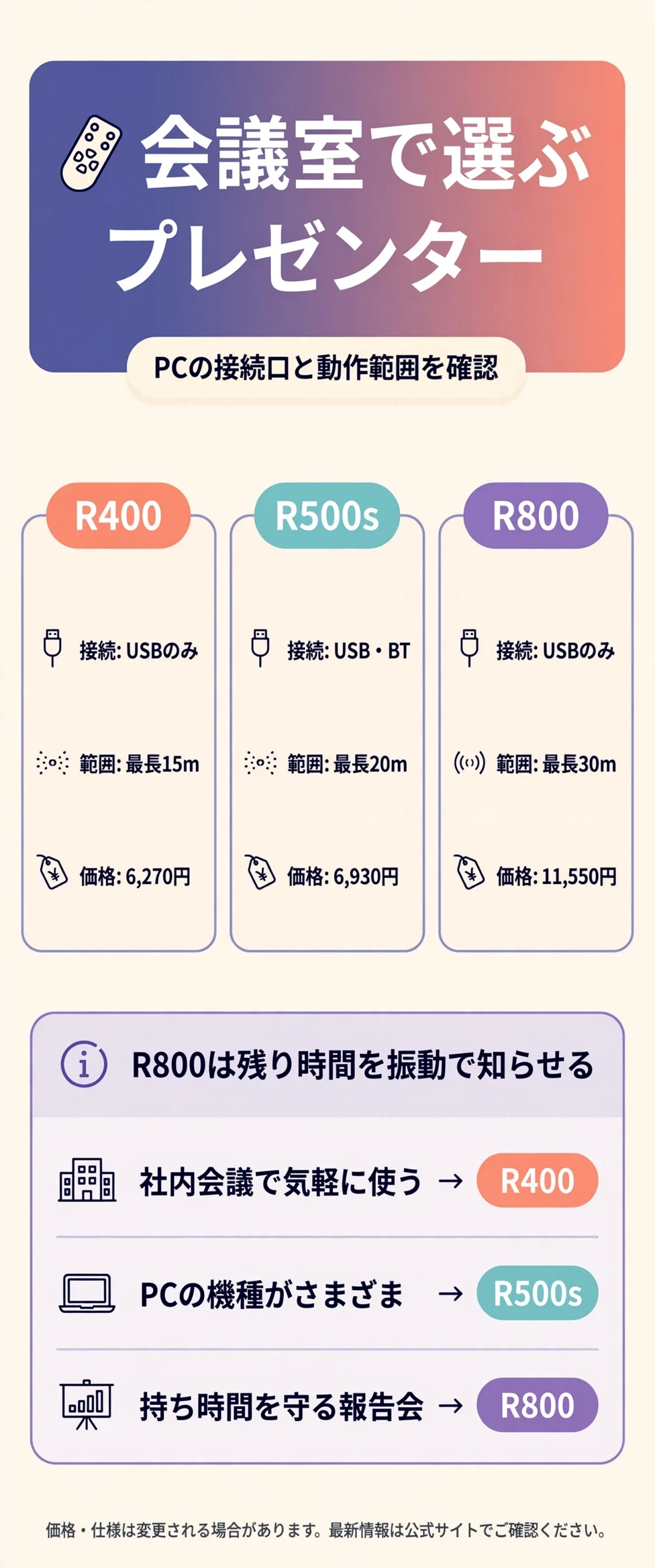
| R400 | USBレシーバー | 最長15m | 赤色 | 6,270円 |
| R500s | USB・Bluetooth | 最長20m | 赤色 | 6,930円 |
| R800 | USBレシーバー | 最長30m | 緑色 | 11,550円 |
選ぶときに何を確認すればいいのか?
PCの接続口と、会議室の広さを確認することが、プレゼンター選びで失敗しない最大のポイントです。
買ってから、PCに挿せないと分かると、使えずに終わるため、先に確認しておきましょう。
PCの接続口はUSB-AかType-Cか?
R400とR800は、USBレシーバーで接続する製品で、USB-Aの口がないPCでは、変換アダプターやハブが別に必要になります。
R500sは、Bluetoothでも接続できるため、USB口が少ない薄型のノートPCでも、レシーバーなしで使えます。
- USB-Aの口があるか確認
- 口がなければBluetooth対応を選ぶ
- 会議室のPCの機種を調べる
法人携帯とノートPCにつなぐUSB-Cハブ比較、Anker 332 5-in-1・Nano 7-in-1・Nano 8-in-1のようなハブがあれば、接続口の不足も補えます。

会議室の広さに合う動作範囲か?
動作範囲は、R400が最長15m、R500sが最長20m、R800が最長30mと、公式ページに書かれています。
通常の会議室であれば、15mでも足りますが、大きなホールや研修室で使う場合は、余裕のある製品が安心です。
机の配置を変える会議が多い職場では、発表者の立ち位置が毎回変わるため、余裕のある範囲を選んでおくと、場所を選ばず使えます。
| 場所 | 目安 |
|---|---|
| 小さな会議室 | R400で足りる |
| 研修室 | R500sも検討 |
| 大きなホール | R800も検討 |
動作範囲は、環境や使用状況で変わると、公式ページにも書かれているため、数値は目安として捉えましょう。
実際に使う会議室で、導入前に一度、最も離れた位置から操作を試すと、数値以上に確かな判断ができます。
レーザーポインターは安全に使えるのか?
3製品とも、レーザーポインターを備えており、レーザー光を人の目に向けないように、使う人へ周知しておく必要があります。
- 人の目に光を向けない
- 鏡や光る面に当てない
- 使い方を社内で共有する
TVや液晶画面では、レーザーが見えにくくなると、公式ページに書かれているため、画面の種類にも注意が必要です。
会議室の表示が、プロジェクターか大型の液晶画面かを確認し、画面を指したいなら、見えやすい緑色の製品を検討しましょう。
働き方でどれが向くのか?
使う頻度と、発表の場面から考えると、選びやすくなります。
会議室ごとに、誰がどのくらいの頻度で使うかを、書き出してから比べましょう。
社内会議で気軽に使う部署にはどれが向くのか?
月次の報告など、社内の会議で、スライドを送れれば足りる部署には、価格を抑えられるR400が取り入れやすい選択です。
公式ストアの価格は6,270円と、3製品のなかで最も低く、複数の会議室にそろえやすい価格です。
- 社内の会議が中心
- 機能はシンプルでよい
- 複数の部屋にそろえたい
在庫は、R400だけが、在庫ありと表示されていたため、まとめて購入する場合にも、手配しやすい製品です。
PCの機種がさまざまな職場にはどれが向くのか?
持ち込まれるPCの種類が多く、USB口のない機種もある職場には、Bluetoothでも接続できるR500sが向いています。
公式ストアの価格は6,930円で、R400との差は660円と、小さな差で、接続の選択肢を増やせます。
- PCの機種がさまざま
- USB口が少ない機種がある
- 研修室など広い部屋でも使う

時間を守る必要がある報告会にはどれが向くのか?
持ち時間が決まっている報告会や、研修を行う担当者には、残り時間を手元で確認でき、振動で終了を知らせるR800が向いています。
公式ストアの価格は11,550円と、他の2製品の約1.7〜1.8倍で、全部屋ではなく、必要な担当者に絞って選ぶのが現実的です。
時間を超過する会議が多い職場では、振動の通知が、進行の目安になります。
発表者が時計を気にして、視線を落とす回数も減るため、聞き手との目線を保ちやすくなる点も、見逃せない利点です。
導入前に確認しておくことは何か?
価格の確認と、備品の管理を事前に決めておくと、導入後の混乱を減らせます。
公式ストアの価格は、セールなどで変わる場合があるため、購入時に確認しましょう。
台数分の費用はいくらになるのか?
会議室が3部屋ある職場を想定して、公式ストアの表示価格で、3台分を比べると、次のようになります。
| 製品 | 表示価格 | 3台分 |
|---|---|---|
| R400 | 6,270円 | 18,810円 |
| R500s | 6,930円 | 20,790円 |
| R800 | 11,550円 | 34,650円 |
R400とR800では、3台で15,840円の差が出るため、全室を同じ製品にするか、使い分けるかを、先に決めておくと安心です。
使う頻度の高い会議室だけ上位の製品にし、残りは基本タイプにそろえるなど、段階を付ける考え方も、予算の面では現実的です。
管理のルールと経理処理はどう決めればいいのか?
プレゼンターは、会議室に備え付けるのか、貸し出すのかを決め、レシーバーの紛失を防ぐ置き場所と、電池の交換担当者も、決めておくと安心です。
1台あたりの金額が少額のため、消耗品費にできる場合があり、経理処理は事前に確認しておきましょう。
- 備え付けか貸出かを決める
- レシーバーの置き場所を決める
- 経理処理を確かめる
経理を長く見てきた立場から言えば、プレゼンターの費用は、本体の金額より、レシーバーを失くして使えなくなる台数の方が、見えにくい負担になります。
コストを抑えながら端末まわりの備えを整えたいなら、法人携帯のコスト削減サービスを比較するのもおすすめです。
続いてまとめとして、ここまでの内容を振り返っておきましょう。
まとめ:「法人の会議室で使うプレゼンター比較、ロジクールR400・R500s・R800」
選び方は気軽に使うならR400、PCを選ばず使うならR500s、時間を守るならR800が目安になります。
価格の高さより、PCの接続口と、会議室の広さと、時間管理の機能を確かめてから選ぶことが重要です。
| 使い方 | 向く製品 |
|---|---|
| 社内会議で気軽に使う | R400 |
| PCの機種がさまざま | R500s |
| 持ち時間を守る報告会 | R800 |
- PCの接続口を確かめる
- 会議室の広さを見る
- 最初は1台で試す
経理の現場で数多くの備品の見直しを見てきた立場から言えば、プレゼンターの本当の費用は購入額ではなく、会議の直前に接続できずに生まれる手戻りに隠れていると感じています。
プレゼンターは小さな備品ですが、発表者が聞き手へ向き合い、伝えたいことを届けやすくする、頼もしい道具になります。
- 発表者が席を離れて話せる
- まず1台から試せる
社員の皆さんが自信を持って発表でき、貴社の会議が実りあるものになることを願っています。
ここまでじっくり読み進めていただき、深く感謝申し上げます。
※本ページに掲載している情報は、公開情報をもとに編集しています。価格・仕様は変更される場合があるため、最新情報は必ず各メーカーの公式サイトにてご確認ください。