
法人携帯で使うWeb会議ツールについて調べてくださり、ありがとうございます。
先にまとめて言うと、社外との商談ならZoom、Microsoft 365中心ならTeams、手軽さならGoogle Meetが候補です。
- 社外との商談ならZoom
- 手軽さならGoogle Meet
ここでは、経理の現場で長年コスト管理に携わってきた視点から、3ツールの違いを整理します。
Zoomの特徴はどこにあるのか?
Zoomの特徴は、URLひとつで相手が参加しやすく、社外との商談に向いている点です。
無料プランは100名まで、1回40分の時間制限があります。
料金はどうなっているのか?
有料のプロプランは月2,000円前後から(税別・ホストあたり・年払い)で、2026年2月に価格が改定されました。時間制限を外したい会社は有料が前提になります。
- 無料は100名まで40分
- 有料は月2,000円前後から
法人携帯でWeb会議アプリを使う通信量の目安で紹介した内容もあわせて確認しておきましょう。

Teamsはどんな会社に向いているのか?
TeamsはMicrosoft 365と一体で、チャットやファイル共有を含む社内の連携基盤になるため、すでにWordやExcelを使っている会社に向いています。月額430円からです。
Google Meetを選ぶメリットはどこにあるのか?
Google Meetのメリットは、ブラウザだけで手軽に始められ、Gmailやカレンダーと連携できる点です。
無料プランは100名まで、1回60分まで使えます。
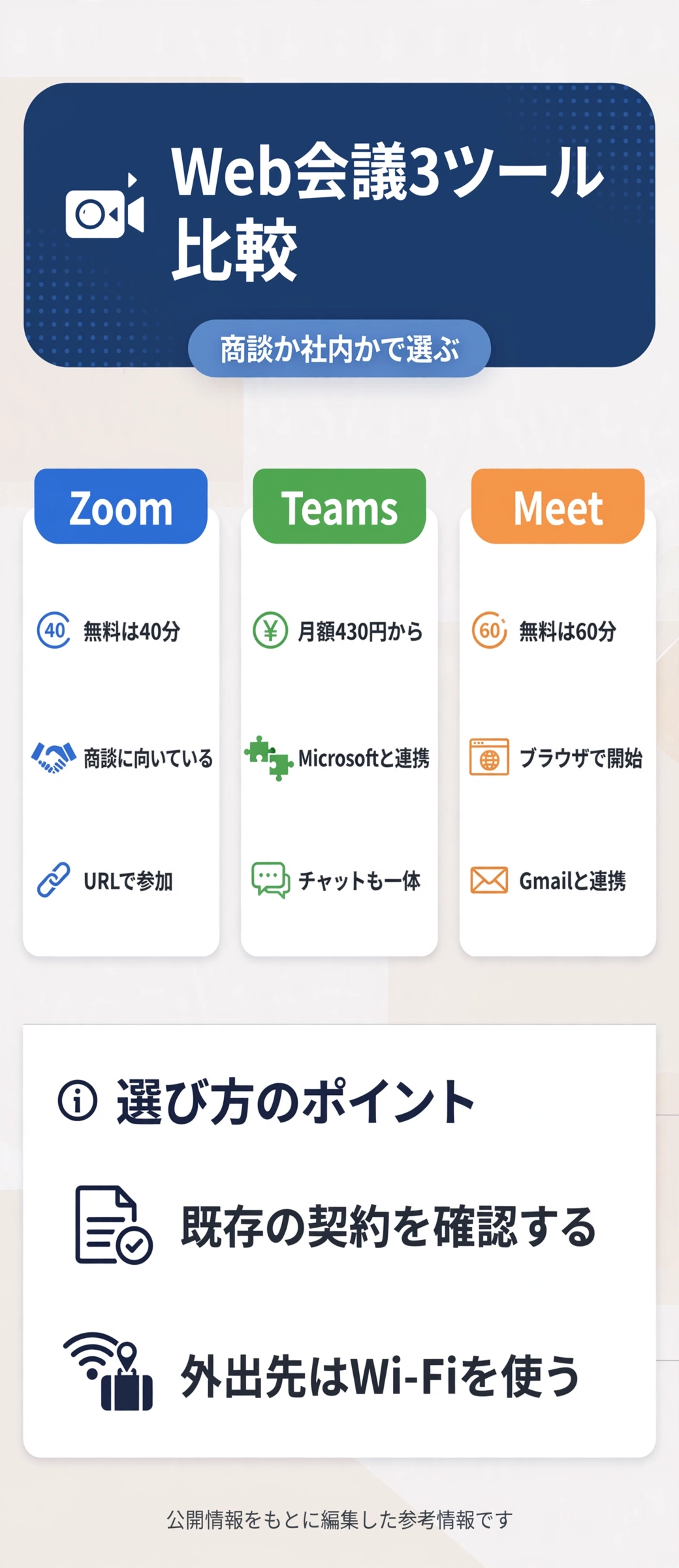
| ツール名 | 特徴 |
| Zoom | 無料は40分、商談向き |
| Teams | 月430円から、Microsoft連携 |
| Google Meet | 無料は60分、手軽 |
使う場面でどう選び分ければいいのか?
社外との商談が多いならZoom、社内の連携も一緒に整えるならTeams、まず手軽に始めたいならGoogle Meetという住み分けが目安になります。
- 社外との商談ならZoom
- Office利用ならTeams

導入前に確認すべきことは何か?
導入前の確認ポイントは、会議の相手が社内か社外か、時間制限、そして既存の契約との重なりです。
3ツールともスマホで参加できるため、法人携帯にアプリを入れておけば外出先でも会議に出られます。
スマホで気をつける点は何か?
動画通話は通信量が大きいため、外出先ではWi-Fiにつなぐか、データ容量に余裕のあるプランかを先に確認しておくことが大切です。
- 外出先ではWi-Fiを活用する
- データ容量に余裕を持たせる

続いてまとめとして、ここまでの内容を振り返っておきましょう。
まとめ:「法人携帯のWeb会議ツール比較」
選び方は商談ならZoom、Microsoft連携ならTeams、手軽さならGoogle Meetが目安になります。
会議の相手と時間、既存の契約を整理してから比較することが重要です。
- 会議の相手と時間を整理する
- 既存の契約との重なりを確認する
経理の現場で数多くのツール費用を見てきた立場から言えば、すでに契約済みのサービスで足りるのに別の有料ツールを増やす会社が意外と多いと感じています。
既存の契約で足りるかを先に確かめることが、結果的なコスト削減につながります。
- 既存の契約で足りるか確かめる
- 有料化は時間制限で判断する
自社の会議の使い方を照らし合わせ、最適なツールを見極めてみてください。
この記事が、貴社の会議環境づくりの一助になれば幸いです。
最後までお読みいただき、ありがとうございました。
※本ページに掲載している情報は、公開情報をもとに編集しています。料金・機能は変更される場合があるため、最新情報は必ず各サービスの公式サイトにてご確認ください。