ノートパソコンの画面を増やす道具を探して、このページへお越しくださったことに、まず心からお礼を申し上げます。
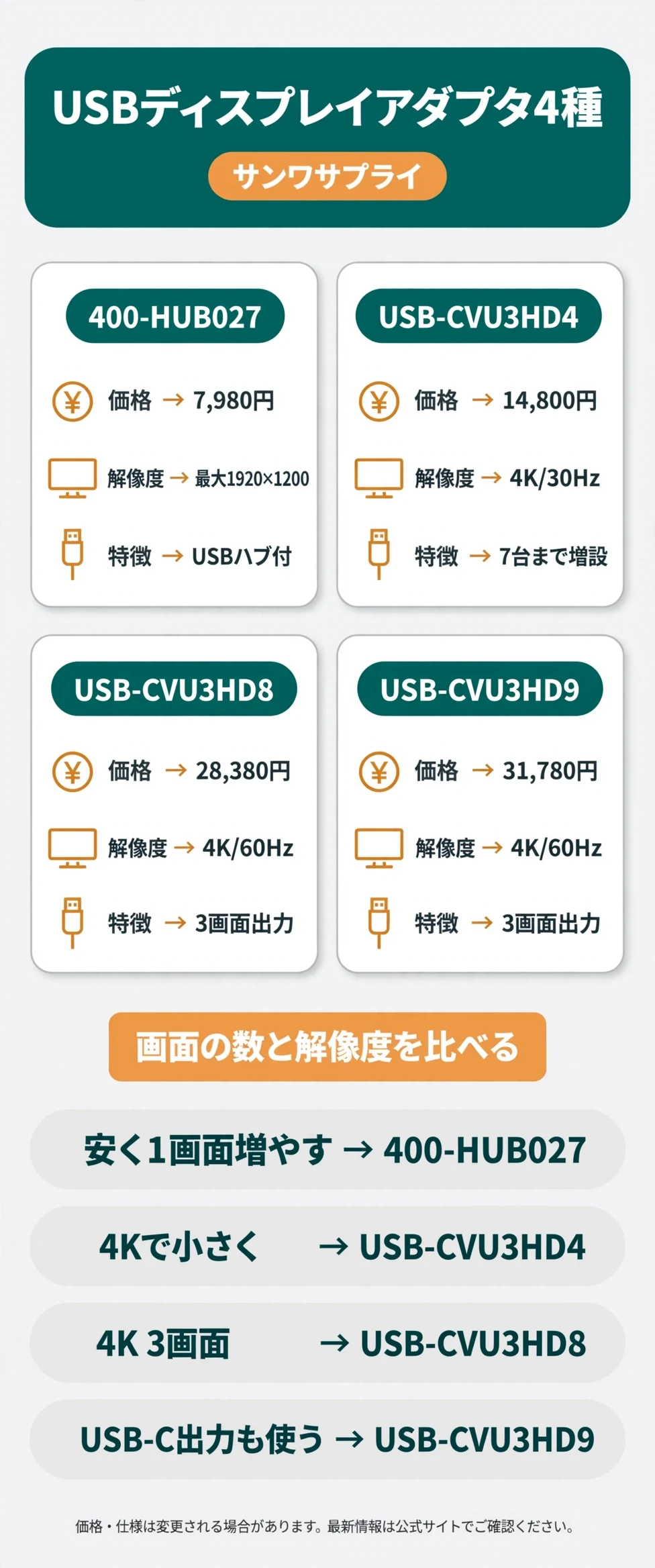
先にまとめて言うと、USBディスプレイアダプタは、画面の数と、解像度と、リフレッシュレートの3点で選ぶのが最優先です。
- 400-HUB027は安く1画面を増やす
- USB-CVU3HD4は4K30Hzで小型
- USB-CVU3HD8は4K60Hzで3画面
- USB-CVU3HD9は3画面でUSB-Cも出力
ここでは、経理の現場で長年、備品の購入を見てきた視点から、サンワサプライの公式直販サイトに載っている内容を整理します。

法人の事務所でUSBディスプレイアダプタを選ぶときに何を見るのか?
画面数と滑らかさで選びます
経理の表計算や、請求書の確認では、画面が1枚増えるだけで、資料を並べて見比べやすくなり、作業の手間が減ります。
ノートパソコンのHDMI端子が空いていないときや、端子が足りないときは、USBからモニターへ映像を出す、この種類の道具が役立ちます。
USBディスプレイアダプタとはどんな道具なのか?
| 項目 | 内容 |
|---|---|
| つなぐ先 | パソコンのUSB端子 |
| 出力 | HDMIなどの映像端子 |
| 準備 | 専用のドライバを入れる |
USB端子から映像を出すため、パソコンに映像の端子が少なくても、モニターの数を増やせる点が、大きな特徴です。
今回の4機種は、いずれもドライバを入れて使う方式で、公式ページにも、使う前の準備として書かれていました。

4Kの30Hzと60Hzは何が違うのか?
4Kは映像のきめ細かさを表し、30Hzや60Hzは、1秒間に画面を書き換える回数を表します。
| 書き換え回数 | 見え方の目安 |
|---|---|
| 30Hz | 表計算や資料の表示向き |
| 60Hz | 動きがより滑らか |
USB-CVU3HD4は4K/30Hz、USB-CVU3HD8は4K/60Hzと、公式ページに書かれており、ここが大きな違いでした。
文書や表計算が中心なら、30Hzでも足りる場合が多いですが、マウスの動きの滑らかさは、実機で確かめると安心です。
何画面まで増やせるのか?
- 400-HUB027は1画面を増やす
- USB-CVU3HD4は複数台で増設
- USB-CVU3HD8は3画面出力
- USB-CVU3HD9も3画面出力
USB-CVU3HD8とUSB-CVU3HD9は、1台で最大3つのモニターへ、4K/60Hzの映像を同時に出せると、書かれていました。
USB-CVU3HD4は、1台で1画面ですが、Windowsでは、複数台を同時につなげて、最大7台まで増設できると、書かれていました。
USB-Cのハブやドッキングで周辺機器をまとめる方法は、法人の事務所でノートPCに画面と有線LANをつなぐUSB-Cドッキングステーション比較でも整理しています。
パソコン側の条件は何なのか?
USB端子から映像を出す機器は、パソコンの種類や、OSの版によって、使えるかどうかが変わるため、先に確認が必要です。
| 確認する点 | 理由 |
|---|---|
| OSの種類と版 | 対応OSが決まっている |
| USBの形 | AかType-Cか |
| ドライバの導入 | 社内の許可が要る場合がある |
会社のパソコンは、ソフトを自由に入れられない設定の場合があるため、ドライバの導入を、情報システムの担当者に確認してください。

サンワサプライの4機種の違いはどこにあるのか?
解像度と画面数が違います
販売価格は7,980円から31,780円までで、出力できる解像度と、画面の数、機器の大きさが、それぞれ違います。
| 型番 | 販売価格(税込) | 解像度の目安 | 画面数の目安 |
|---|---|---|---|
| 400-HUB027 | 7,980円 | 最大1920×1200 | 1画面を増設 |
| USB-CVU3HD4 | 14,800円 | 4K/30Hz | 1台で1画面 |
| USB-CVU3HD8 | 28,380円 | 4K/60Hz | 最大3画面 |
| USB-CVU3HD9 | 31,780円 | 4K/60Hz | 最大3画面 |
400-HUB027とUSB-CVU3HD4は何が違うのか?
どちらも、1台でモニターを1画面増やす用途ですが、解像度と、付いている機能、大きさに違いがありました。
| 項目 | 400-HUB027 | USB-CVU3HD4 |
|---|---|---|
| 販売価格(税込) | 7,980円 | 14,800円 |
| 解像度 | 最大1920×1200 | 4K/30Hz |
| 特徴 | USB3.0ハブ付 | USBのAとType-Cの両対応 |
| 大きさ | W87×D45×H14mm | W47×D90×H16mm |
| 重さ | 約46g | 約76g |
400-HUB027は、通常価格が8,980円のところ、公式ページの販売価格が7,980円と、4機種で最も手頃でした。
USB-CVU3HD4は、価格が約2倍になる代わりに、4K解像度と、USBのAとType-Cの両方に使える点が、強みです。
USB-CVU3HD8とUSB-CVU3HD9は何が違うのか?
どちらも、4K/60Hzで3画面まで出せる、上位の機種で、パソコンに接続する端子の形や、出力の端子の構成に違いがありました。
| 項目 | USB-CVU3HD8 | USB-CVU3HD9 |
|---|---|---|
| 販売価格(税込) | 28,380円 | 31,780円 |
| 接続の形 | USBのAとType-Cの両対応 | USB Cの接続 |
| 出力の構成 | HDMIなどで3画面 | HDMI1つとUSB C2つ |
| ケーブル長 | 0.5m | 0.5m |
USB-CVU3HD9には、接続する機器によって、別に電源が必要になる場合があると、公式ページに書かれていました。
USB-CVU3HD8は、パソコンの形に合わせて選べる点が便利で、USB-CVU3HD9は、USB Cの出力を使いたい人向けです。

価格の差はどこで生まれるのか?
- 4Kに対応するか
- 60Hzで動くか
- 3画面まで出せるか
7,980円の400-HUB027から、14,800円のUSB-CVU3HD4への差は、主に4K対応の有無でした。
さらに、3画面まで出せる2機種では、価格が28,000円台から31,000円台になり、画面数が増えるほど、価格も上がります。
使う場面で選ぶとどうなるのか?
| 場面 | 合いそうな機種 |
|---|---|
| 安く画面を1枚増やす | 400-HUB027 |
| 4Kで小さく持ち運ぶ | USB-CVU3HD4 |
| 3画面で資料を並べる | USB-CVU3HD8 |
| USB Cの出力も使う | USB-CVU3HD9 |
上の表は、公式ページの内容から整理した目安で、実際の使い方によって、合う機種は変わります。
法人の事務所ではどんな場面で使えるのか?
作業と机の広さで選びます
使う作業の内容と、机の広さを先に決めておくと、必要な画面の数と、解像度が絞れて、選びやすくなります。
経理の作業ではどう使うのか?
仕訳の入力画面と、請求書の画像を並べる作業では、画面が2枚あると、拡大や切り替えの手間が、大きく減ります。
- 入力画面と資料を並べる
- 表計算を広く使う
- 会議の資料を映す
この使い方では、文字が中心のため、4Kより、画面の数を優先して、400-HUB027から検討する方法も考えられます。
ただし、画面の置き場所や、机の広さによって、合う数が変わるため、先に机の上を測っておくと安心です。
在宅やフリーアドレスの席ではどう使うのか?
席が固定されていない職場では、毎日の持ち運びを考え、小型で軽い機種が、扱いやすいです。
| 確認する点 | 理由 |
|---|---|
| 重さと大きさ | 持ち運びやすい |
| ケーブルの長さ | 机の配置に合う |
| 端子の形 | パソコンに合う |
400-HUB027の重さは約46gで、USB-CVU3HD4は約76gと、どちらも軽く、鞄に入れやすい大きさです。
映像が出ないときは何を確かめるのか?
- ドライバの導入
- USB端子の差し直し
- モニター側の入力の切り替え
映像が出ないときは、ドライバの導入や、ケーブルの接続を順に確かめると、原因を絞りやすくなります。
それでも直らない場合は、公式の問い合わせ窓口に、パソコンの型番を添えて相談すると、話が早く進みます。
安全面では何に気をつけるのか?
長時間画面を見る作業では、目や肩への負担が増えるため、画面の高さや、明るさを調整し、休憩を挟んでください。
- 画面の高さを目の高さに近づける
- 明るさを部屋に合わせる
- 一定時間ごとに休む
目の疲れや、肩の痛みが続くときは、産業医や医師に相談してください。
購入前に何を確かめて備えるのか?
対応OSと保証を確かめます
会社の備品として購入するときは、確認することが多いため、順番に整理しておくと安心です。
購入前の確認点は何なのか?
- パソコンのOSの版
- USB端子の形
- 出したい画面の数
- モニター側の入力端子
USB-CVU3HD4のように、対応OSが書かれている機種もあるため、会社のパソコンのOSの版を、先に控えてから確認してください。
価格は期間限定の値引きで変わる場合があるため、購入するときには、最新の価格を公式ページで確かめてください。
保証や購入後の備えはどうなっているのか?
400-HUB027は、購入日から6か月の保証と、公式ページに書かれていましたが、残りの3機種は、本文から読み取れませんでした。
| 型番 | 保証期間 |
|---|---|
| 400-HUB027 | 購入日から6か月 |
| USB-CVU3HD4 | 本文から読み取れず |
| USB-CVU3HD8 | 本文から読み取れず |
| USB-CVU3HD9 | 本文から読み取れず |
保証期間が読み取れなかった機種は、購入する前に、公式ページで確かめてください。
経費の扱いはどう考えるのか?
1台あたり数千円から3万円ほどの機器は、少額の備品として扱う会社もありますが、処理の方法は、会社の規定によります。
- 消耗品として処理するか
- 備品として台帳に載せるか
- 10万円未満の扱いを確認
会計上の扱いに迷うときは、顧問の税理士や会計の担当者に、早めに確認すると安心です。
社内への周知はどう進めるのか?
画面を増やす道具は、つなぎ方で迷う人が出やすいため、手順を短い一枚の案内にまとめると、安心です。
- ドライバの入れ方
- USBのつなぎ方
- 画面の並べ方の設定
新しく入った人にも、同じ案内で伝えられるように、共有の場所へ置いておくと、安心です。
備品管理はどうするのか?
| 管理の項目 | 考え方 |
|---|---|
| 置き場所 | 机の引き出し |
| 点検 | 月に一度の動作の確認 |
| 貸し出し | 持ち出しの記録をつける |
小さな機器は、紛失しやすいため、置き場所を決めて、使い終わったら戻す習慣をつけると、安心です。
スピーカーなど、音まわりの機器を無線で整えたい場合は、Bluetoothトランスミッター比較も参考になります。
経理の現場で長年、備品の購入を見てきた立場から言えば、画面を増やす道具の本当の価値は、小さな投資で、確認の手間と、見落としの不安を減らし、仕事に余裕を生むことだと感じています。
広い画面で資料を並べると、気持ちにも、静かな余裕が生まれます。
- 見比べやすくなる
- 確認の手間が減る
日々の職場を整えてくださる皆さんの毎日が穏やかに進み、貴社の仕事がますます実り多いものになることを願っています。
コストを抑えながら通信まわりの備えを整えたいなら、法人携帯のコスト削減サービスを比較するのもおすすめです。
続いてまとめとして、ここまでの内容を振り返っておきましょう。
まとめ:「法人のノートパソコンにモニターを増やすUSBディスプレイアダプタ比較、サンワサプライ400-HUB027・USB-CVU3HD4・USB-CVU3HD8・USB-CVU3HD9」
選び方は安く1画面を増やすなら400-HUB027、4Kで小さく使うならUSB-CVU3HD4が目安になります。
3画面まで増やすならUSB-CVU3HD8か、USB Cの出力も使えるUSB-CVU3HD9が選びやすいです。
画面の数と、解像度と、パソコンの対応OSを確かめてから選ぶことが重要です。
| 使い方 | 向く製品 |
|---|---|
| 安く1画面を増やす | 400-HUB027 |
| 4Kで小さく使う | USB-CVU3HD4 |
| 4Kで3画面を使う | USB-CVU3HD8 |
| USB Cの出力も使う | USB-CVU3HD9 |
- 画面の数を決める
- 対応OSを確かめる
- 保証の期間を見る
この先も、整った画面の環境が、貴社の毎日の仕事を静かに支えますように、心から願っています。
※本ページに掲載している情報は、公開情報をもとに編集しています。価格・仕様は変更される場合があるため、最新情報は必ず各メーカーの公式サイトにてご確認ください。