デスクで使うワイヤレスキーボードの選び方を探して、このページへお越しくださったことに、まず心からお礼を申し上げます。
先にまとめて言うと、ワイヤレスキーボードは価格より、テンキーの有無と、接続方式と電池の持ちを確認して選ぶのが最優先です。
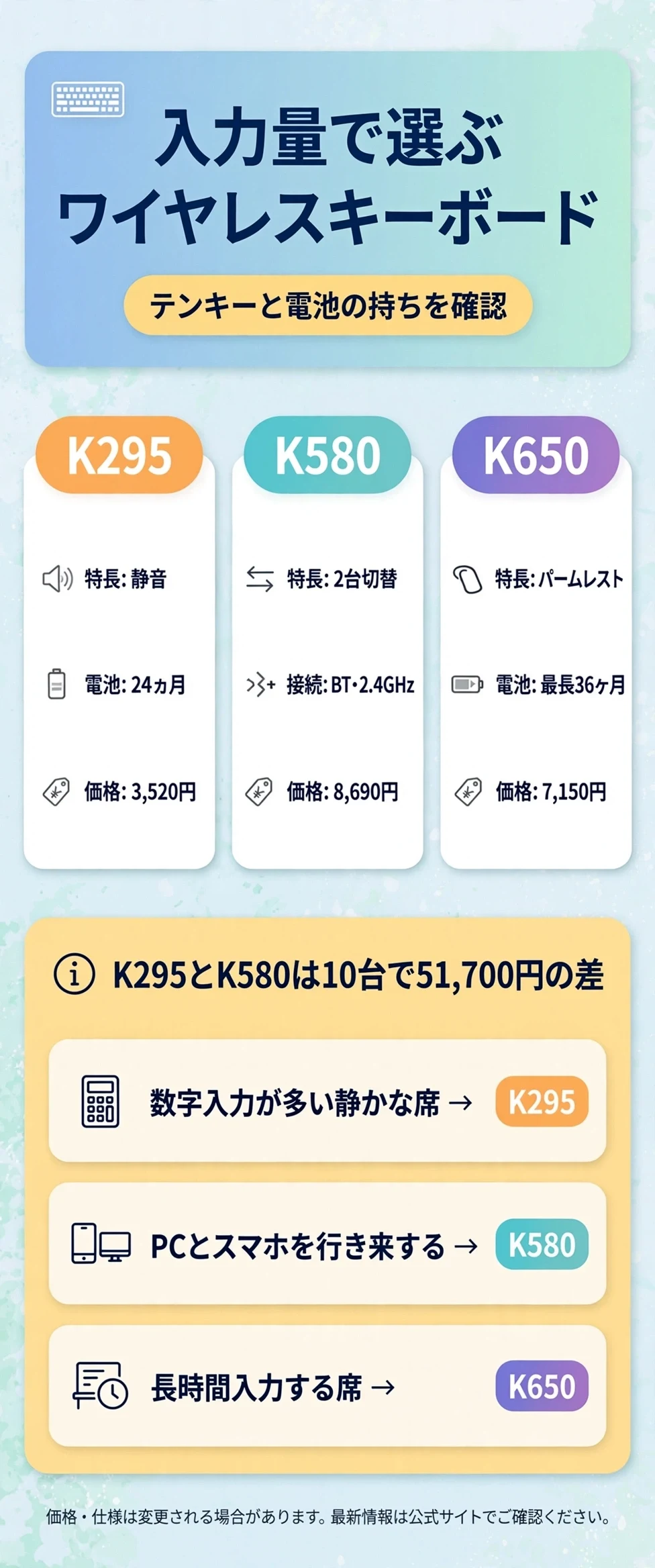
- 静かさと価格重視ならK295
- スマホとの切替重視ならK580
- 電池の持ちと手元の快適さならK650
ここでは、経理の現場で長年コスト管理に携わってきた視点から、ロジクール公式ストアで販売中の3製品の違いを整理します。

法人のデスクにワイヤレスキーボードは必要なのか?
ケーブルのない入力環境があると、デスクが整い、席の移動やレイアウト変更にも対応しやすくなります。
ノートPCの内蔵キーボードで長時間入力すると、手元の姿勢が窮屈になりやすく、外付けのキーボードを用意する職場が増えています。
ノートPCの内蔵キーボードだけだと何が困るのか?
ノートPCは、画面とキーボードの位置が近く、数字の入力が多い経理や総務では、テンキーがない機種だと、入力の手間が増えます。
- テンキーがなく数字入力が遅い
- 画面と手元の距離が近すぎる
- 席ごとに入力環境がばらつく
外付けのキーボードを備品として決めておけば、担当者を問わず、同じ入力環境をそろえられます。

有線と無線は何が違うのか?
有線はケーブルをつなぐだけで使えますが、無線はデスク上の配線がなくなり、席の位置も自由に変えられる点が違います。
| 種類 | 特徴 |
|---|---|
| 有線 | つなぐだけで使える |
| 無線 | 配線がなく席を変えやすい |
その代わり、無線は電池の管理が必要になるため、電池が長く持つ製品を選ぶと、管理の手間を抑えられます。
どんな職場で役立つのか?
経理、総務、受付、在宅勤務の机など、PCにつなぐ入力機器を、席ごとに整えたい職場で役立ちます。
マウスも無線にそろえると、デスク上の配線がさらに減るため、法人携帯やノートPCと使うワイヤレスマウス比較、ロジクールM585・エレコム・サンワサプライ40もあわせて確認すると、周辺機器をまとめて決められます。
- 数字を入力する経理や総務の席
- 席を移動する共用デスク
- 在宅勤務の自宅の机
どの席で、どれくらい入力するかを、先に洗い出しておくと、必要な台数と種類が見えてきます。
3製品の違いはどこにあるのか?
静音性と接続方式と電池寿命の3点で見ると、3製品の性格がはっきり分かれます。
3製品とも、ロジクール公式ストアで購入できる現行品で、ワイヤレスで使えるキーボードです。
K295サイレント(静音タイプ)はどんな製品なのか?
「K295サイレント ワイヤレス キーボード」は、タイピング音を90%軽減すると、公式ページに書かれた、静音設計のフルサイズキーボードです。
公式ストアの価格は3,520円(税込)で、在庫ありと表示され、2,000円以上の注文は送料無料と案内されていました。
2.4GHzのワイヤレス接続で、Unifying USBレシーバーを使い、動作範囲は10mと、公式ページに書かれています。
- タイピング音を90%軽減
- 完全なテンキーと8個のショートカット
- 電池寿命は24ヵ月
フルサイズのため、数字入力の多い席でも使いやすく、価格も3製品のなかで最も低く抑えられています。
K580スリム マルチデバイス(スマホ切替タイプ)はどんな製品なのか?
「K580スリム マルチデバイス ワイヤレス キーボード」は、超薄型のデザインで、スマートフォンを立てられるホルダーを内蔵した製品です。
公式ストアの価格は8,690円(税込)で、残りわずかと表示されていました。
Bluetoothと、電池ドアに収納された2.4GHzのUSBレシーバーの、どちらでも接続でき、Easy-Switchボタンで2台のデバイスを切り替えられます。
- BluetoothとUSBレシーバーの両対応
- 2台のデバイスを切り替え
- スマホを立てるホルダー内蔵
PCでの入力から、スマホでのメッセージ入力へ切り替える、営業や総務の席に向く構成です。
Signature K650(パームレスト付き)はどんな製品なのか?
「Signature K650 ワイヤレス キーボード」は、手首を支えるパームレストを備え、電池寿命が最長36ヶ月と、公式ページに書かれた製品です。
公式ストアの価格は7,150円(税込)で、残りわずかと表示されていました。
Bluetooth Low Energyか、同梱のLogi Bolt USBレシーバーで接続でき、耐水設計で、お手入れが簡単と、公式ページに書かれています。
- パームレストを搭載
- 電池寿命は最長36ヶ月
- 耐水設計でお手入れしやすい
公式では、電池寿命や耐水性に注釈が付いているため、購入前に、条件を確認しておきましょう。
| 製品 | 接続 | 電池寿命 | 価格(税込) |
|---|---|---|---|
| K295 | 2.4GHz(Unifying) | 24ヵ月 | 3,520円 |
| K580 | Bluetooth・2.4GHz | 公式の説明に記載なし | 8,690円 |
| Signature K650 | Bluetooth・Logi Bolt | 最長36ヶ月 | 7,150円 |
選ぶときに何を確認すればいいのか?
入力する量と、接続する機器を確認することが、キーボード選びで失敗しない最大のポイントです。
使う人の入力量と、つなぐ機器の数が分かれば、必要な機能が絞られます。
テンキーは必要なのか?
伝票や請求書の数字を入力する経理や総務の席では、テンキーがあるかどうかで、作業の速さが大きく変わります。
K295の公式ページには、完全なテンキーと書かれており、K580のページにも、テンキーと12個のFnキーの記載があります。
- K295は完全なテンキー付き
- K580もテンキーの記載あり
- K650は購入前に配列を確認
K650は、公式の主な特長の説明に、テンキーの記載を確認できなかったため、数字入力が中心の席では、配列を確かめてから選びましょう。

接続方式はどれが合うのか?
USBレシーバーは、PCに挿すだけで使えるため、設定が簡単で、Bluetoothは、レシーバーを挿す口がなくても使える点が利点です。
ノートPCのUSB口が少ない場合は、Bluetoothに対応するK580やK650が、ポートを使わずに済みます。
一方、Bluetoothは、PCの設定で最初にペアリングが必要になるため、情報システムの担当者が、手順を1枚にまとめておくと、導入がスムーズに進みます。
- USB口に余裕があればレシーバー
- USB口が少なければBluetooth
- スマホと使うならBluetooth
法人向けキーボード作業を楽にするリストレスト比較、サンワサプライTOK-MU3NBK2・TOK-のような備品と組み合わせると、手元の環境を、さらに整えられます。
電池と管理の手間はどうなのか?
電池寿命が長いほど、交換の回数が減り、台数が多い職場ほど、管理の手間の差が大きくなります。
K295は24ヵ月、K650は最長36ヶ月と、公式ページに書かれていますが、使い方で変わるため、目安として捉えましょう。
| 製品 | 電池寿命 |
|---|---|
| K295 | 24ヵ月 |
| K580 | 公式の説明に記載なし |
| Signature K650 | 最長36ヶ月 |
電池の交換日を、備品台帳に書いておくと、突然使えなくなる事態を、避けやすくなります。
予備の電池を、共用の棚に一定数そろえておけば、急に電池が切れても、担当者が買い出しに走らずに済みます。
電池寿命は、キーボードの使用時間や環境で変わるため、導入後の最初の1年は、交換のタイミングを記録して、実際の持ちを確かめておくと安心です。
働き方でどれが向くのか?
入力の量と、席の使い方から考えると、選びやすくなります。
担当者の入力内容と、席の使い方を書き出してから、3製品を当てはめましょう。
数字を入力する経理や総務にはどれが向くのか?
伝票や請求書の数字を毎日入力し、静かなオフィスで周囲に気を遣う席には、完全なテンキー付きで、タイピング音を抑えたK295が取り入れやすい選択です。
公式ストアの価格は3,520円と、3製品のなかで最も安く、台数をそろえやすい点も、利点です。
- 数字入力が多い
- 周りに気を遣う
- 台数をそろえたい

スマホと併用する営業や管理職にはどれが向くのか?
PCとスマートフォンを行き来して入力する営業や管理職には、2台を切り替えられ、スマホを立てるホルダー付きのK580が向いています。
公式ストアの価格は8,690円と高めですが、1台でPCとスマホの入力をまかなえます。
- PCとスマホを行き来する
- デスクを広く使いたい
- キーボードを1台にまとめたい
在庫が残りわずかと表示されていたため、まとめて購入する場合は、事前に在庫数を確認しましょう。
長時間入力する席にはどれが向くのか?
一日の大半を入力に使い、手元の快適さと、電池交換の手間の少なさを重視する席には、パームレスト付きで、電池寿命が最長36ヶ月のK650が向いています。
公式ストアの価格は7,150円で、K580より1,540円安く、手元の環境を整えたい席に合います。
数字入力が中心の席では、先に配列を確認してから、導入を決めましょう。
導入前に確認しておくことは何か?
価格の確認と、導入の進め方を事前に決めておくと、導入後の混乱を減らせます。
公式ストアの価格は、セールなどで変わる場合があるため、購入時に確認しましょう。
台数分の費用はいくらになるのか?
公式ストアの表示価格で、10台分を比べると、次のようになります。
| 製品 | 表示価格 | 10台分 |
|---|---|---|
| K295 | 3,520円 | 35,200円 |
| K580 | 8,690円 | 86,900円 |
| Signature K650 | 7,150円 | 71,500円 |
K295とK580では、10台で51,700円の差が出るため、全席を同じ製品にするか、席ごとに使い分けるかを、先に決めておくと安心です。
台数が多いほど、1台あたりの差額が、全体の予算に響くため、入力量の多い席だけ上位の製品にするなど、段階を付ける考え方も、現実的です。
席ごとの入力量は、担当者へのアンケートや、業務内容の一覧から、おおまかに把握できます。
管理のルールと経理処理はどう決めればいいのか?
キーボードは、席に備え付けるのか、貸し出すのかを決め、レシーバーの紛失や電池交換の担当者も、決めておくと安心です。
1台あたりの金額が少額のため、消耗品費にできる場合があり、経理処理は事前に確認しておきましょう。
- 備え付けか貸出かを決める
- レシーバーの保管を決める
- 経理処理を確かめる
経理を長く見てきた立場から言えば、キーボードの費用は、本体の金額より、レシーバーを失くして使えなくなる台数の方が、見えにくい負担になります。
コストを抑えながら端末まわりの備えを整えたいなら、法人携帯のコスト削減サービスを比較するのもおすすめです。
続いてまとめとして、ここまでの内容を振り返っておきましょう。
まとめ:「法人のデスクで使うワイヤレスキーボード比較、ロジクールK295・K580・Signature K650」
選び方は静かさと価格ならK295、スマホ切替ならK580、電池の持ちと手元の快適さならK650が目安になります。
価格の高さより、テンキーの有無と、接続方式と電池の持ちを確かめてから選ぶことが重要です。
| 使い方 | 向く製品 |
|---|---|
| 数字入力が多い静かな席 | K295 |
| PCとスマホを行き来する | K580 |
| 長時間入力する席 | Signature K650 |
- テンキーの有無を確かめる
- 接続方式と電池の持ちを見る
- 最初は1台で試す
経理の現場で数多くの備品の見直しを見てきた立場から言えば、キーボードの本当の費用は購入額ではなく、入力しにくい席で積み重なる小さな手戻りに隠れていると感じています。
キーボードは小さな備品ですが、毎日の入力を支え、気持ちよく仕事を進められる環境づくりの土台になります。
- 入力の環境をすぐに整えられる
- まず1台から試せる
社員の皆さんが快適に入力でき、貴社の業務が滞りなく進むことを願っています。
ここまでじっくり読み進めていただき、深く感謝申し上げます。
※本ページに掲載している情報は、公開情報をもとに編集しています。価格・仕様は変更される場合があるため、最新情報は必ず各メーカーの公式サイトにてご確認ください。